USB-C-Hub fürs Notebook kaufen: Ports, Ladeleistung und Monitor richtig prüfen
Acht Anschlüsse helfen nur, wenn der Host sie unterstützt. Diese Kaufhilfe erklärt Datenrate, Power Delivery, DisplayPort Alt Mode und Lieferumfang.
Ein USB-C-Hub soll aus einem knappen Notebook-Anschluss einen mobilen Arbeitsplatz machen. In der Praxis entstehen Fehlkäufe selten durch zu wenige Buchsen, sondern durch falsche Erwartungen an den USB-C-Port des Rechners. Derselbe Stecker kann nur USB-Daten, zusätzlich Laden oder außerdem ein Bildsignal unterstützen. Vor der Portliste steht deshalb immer die Frage: Was kann der Host?
Den USB-C-Anschluss des Geräts prüfen
Für einen externen Monitor muss der Notebook- oder Tablet-Anschluss DisplayPort Alt Mode oder eine passende Thunderbolt-/USB4-Funktion bereitstellen. Ein Hub kann diese Fähigkeit nicht nachrüsten. Auch Auflösung und Bildrate hängen von Host, Hub, Betriebssystem, Kabel und Monitor ab. Wer einen einzelnen Büromonitor betreibt, hat andere Anforderungen als jemand mit hochauflösendem Display und hoher Bildfrequenz.
Ports nach Aufgabe auswählen
Notiere, was gleichzeitig verbunden werden soll: HDMI-Monitor, Ethernet, Tastatur, Maus, SSD, Kamera, SD- oder microSD-Karte. Viele Geräte teilen sich die Bandbreite einer einzigen Verbindung zum Rechner. Eine beworbene Datenrate gilt deshalb nicht zwangsläufig gleichzeitig für alle Buchsen. Für schnelle externe SSDs sollte mindestens ein eindeutig gekennzeichneter Datenport mit passender Geschwindigkeit vorhanden sein; Maus und Tastatur benötigen deutlich weniger.
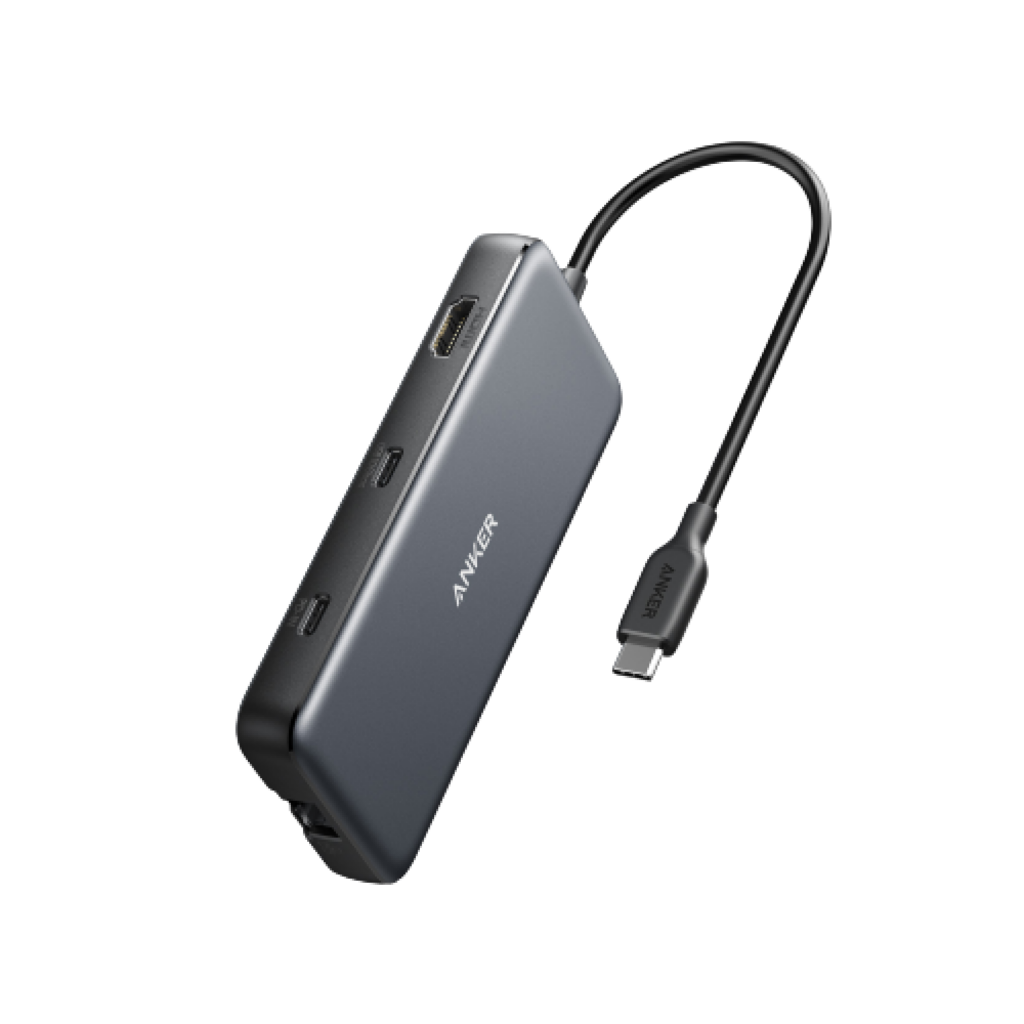
Der Anker 555 USB-C Hub A8383 ist ein Beispiel mit acht Anschlüssen: USB-C-Datenport, zwei USB-A-Datenports, HDMI, Gigabit-Ethernet, SD, microSD und USB-C-Power-Delivery-Eingang. Anker nennt bis zu 10 Gbit/s für die Datenports und bis zu 100 Watt Eingang für das Durchgangsladen, wobei bis zu 15 Watt für den Hub berücksichtigt werden. Details und Grenzen stehen im preisfreien Produkttipp zum Anker 555 A8383.
Ladeleistung realistisch rechnen
„100 W Power Delivery“ bedeutet nicht automatisch, dass 100 Watt beim Notebook ankommen. Der Hub benötigt selbst Energie, und Netzteil sowie Kabel müssen die gewünschte Leistung unterstützen. Ein Ladegerät gehört bei vielen Hubs nicht zum Lieferumfang. Vergleiche die benötigte Notebookleistung mit der verbleibenden Durchgangsleistung und plane ein geeignetes USB-C-Kabel ein. Die Kaufhilfe zu 65-Watt-USB-C-Ladegeräten erklärt Portverteilung und Kabelwahl ausführlicher.
Varianten und Lieferumfang
Ähnlich benannte Hubs einer Marke können andere Modellnummern, Portgeschwindigkeiten oder Monitorfunktionen besitzen. Beim A8383 sollte genau diese Nummer im Angebot stehen. Prüfe, ob ein fest angebrachtes Hostkabel lang genug ist, ob der Ethernet-Treiber zum Betriebssystem passt und ob SD und microSD gleichzeitig gelesen werden können. Für einen dauerhaft eingerichteten Arbeitsplatz mit mehreren Monitoren ist eine Dockingstation mit eigenem Netzteil oft die passendere Geräteklasse.
Kaufcheck
- Host-Port auf Video, Datenstandard und Ladefunktion prüfen.
- Nur Ports zählen, die wirklich gleichzeitig gebraucht werden.
- Monitorauflösung und Bildrate mit Host und Kabel abgleichen.
- Netzteil- und Kabelleistung für Power Delivery einrechnen.
- Modellnummer, Betriebssystem und Treiberkompatibilität prüfen.
- Festes Kabel, Gehäusegröße und Reisebedarf berücksichtigen.
Nutze vor der Bestellung zusätzlich den allgemeinen Kaufcheck.
Werbung: Preis bei Amazon prüfen. Amazon kann ähnliche Modelle, andere Farben oder Zubehör anzeigen; die genaue Modellnummer und den Lieferumfang bitte vor dem Kauf prüfen.
FAQ
Kann jeder USB-C-Hub einen Monitor ansteuern?
Nein. Der Host-Anschluss muss ein Videosignal unterstützen. Ein reiner USB-Datenport liefert über HDMI am Hub kein Bild.
Lädt ein 100-Watt-Hub jedes Notebook mit 100 Watt?
Nein. Netzteil, Kabel, Hub und Notebook handeln die Leistung aus, und der Hub verbraucht einen Teil selbst. Maßgeblich ist die vom Hersteller angegebene Leistung am Host.
Ersetzt ein Hub eine Dockingstation?
Für einen mobilen Arbeitsplatz oft ja. Bei mehreren Displays, sehr vielen Geräten oder fester Stromversorgung bietet eine Dockingstation meist mehr Reserven und Komfort.